Rad Tennis Court · Panel trenerki
Obsługa firm — krok po kroku
Od potwierdzenia terminu w klubie do zameldowania pracowników na zajęciach.
Przełącz na tryb Biznesowe
Domyślnie panel pokazuje graczy indywidualnych. Firmy mają osobną zakładkę.
Biznesowe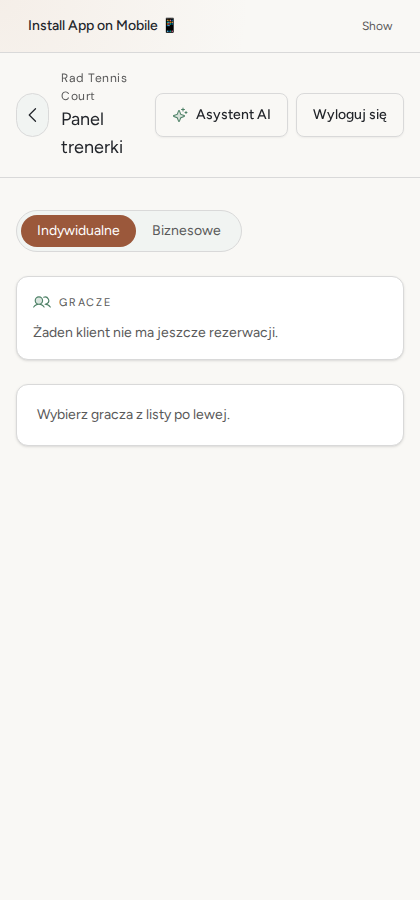
Wybierz firmę
Lista pokazuje wszystkie firmy, które mają z Tobą kontrakt — kliknij, żeby zobaczyć szczegóły.
ABC Sp. z o.o.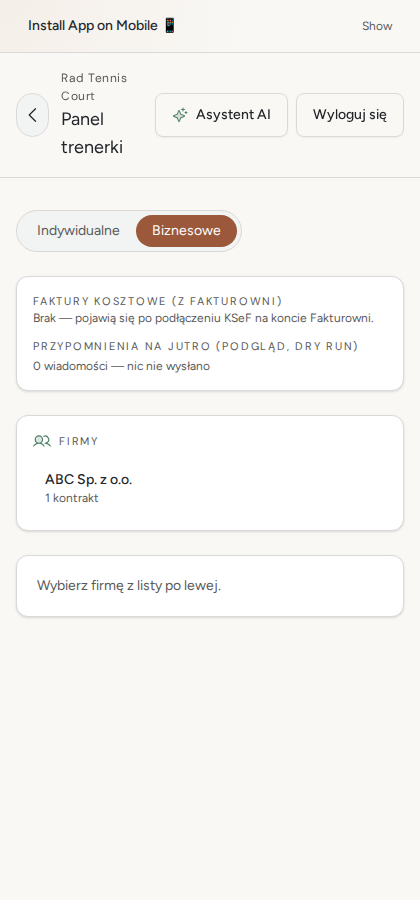
Potwierdź termin w klubie
Zanim umowa pójdzie do podpisu, potwierdź że rzeczywiście masz zarezerwowaną godzinę w klubie.
Potwierdzam wykupienie terminu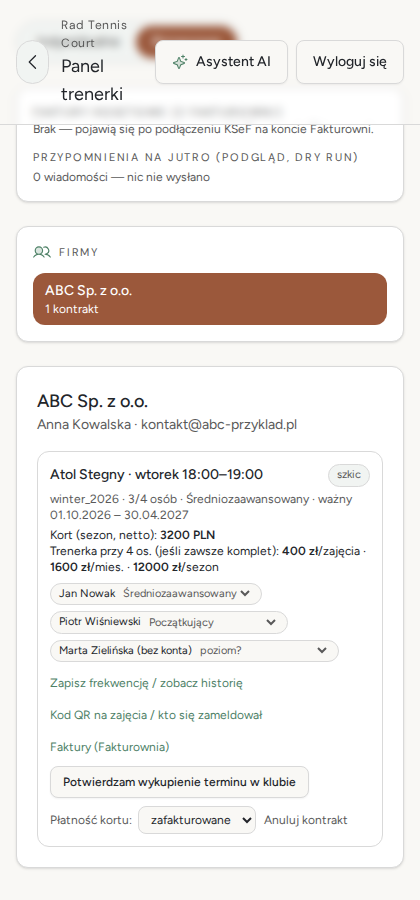
Wyślij umowę do podpisu
Jeden klik — Firma.dev wysyła umowę najpierw do firmy, potem do Ciebie. Nic nie drukujesz.
Wyślij do podpisu (Firma.dev)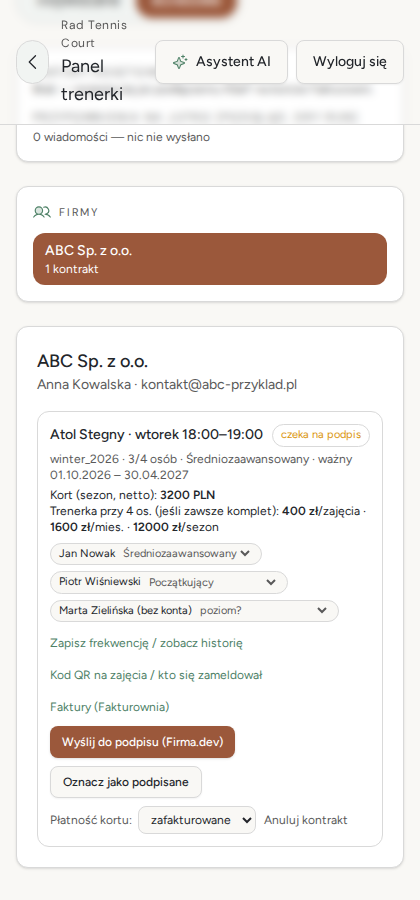
Sprawdź status podpisu
Po wysłaniu widzisz czy firma i Ty już podpisałyście — system sam to wykrywa, nie musisz nic robić ręcznie (chyba że chcesz oznaczyć podpisanie ręcznie).
Status: czeka na podpis / podpisana
Faktury
Faktura za kort wystawia się po aktywacji kontraktu. Faktura za Ciebie — co miesiąc, automatycznie, wg frekwencji z ostatnich zajęć.
Faktury (Fakturownia)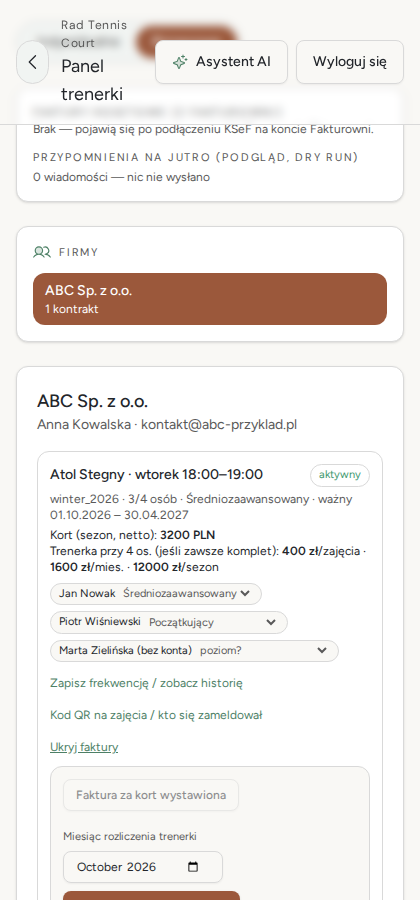
Kod QR i obecność
Na zajęciach pokaż ten kod QR pracownikom do zeskanowania — albo zapisz frekwencję ręcznie z listy.
Kod QR na zajęcia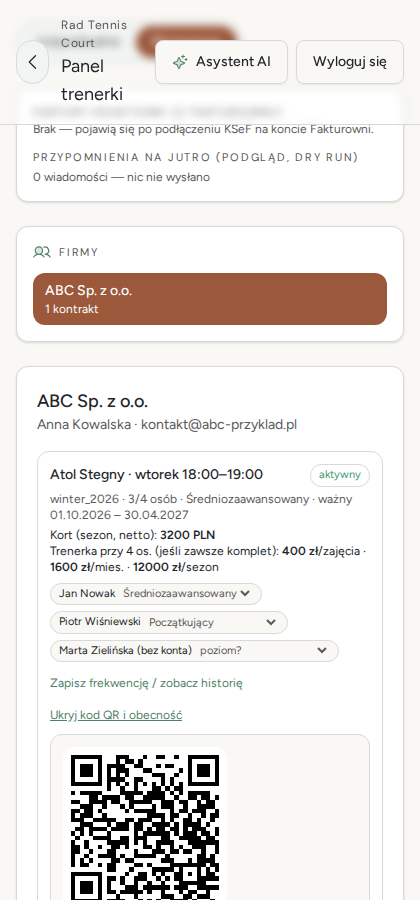
Rad Tennis Court
To wszystko dzieje się w jednym panelu — bez przełączania się między aplikacjami.